
我的课表与日程
周、月、年三视图,点击日期即可增删日程;上课与待办提醒分开设置,到点弹出大窗口提醒。
Pinghe Launcher 是一款面向平和 IB 学生的桌面学习工作台,把学校邮箱、ManageBac、EduPage、课程表、待办、笔记、背单词与可选 AI 收进一个安静统一的界面里。
周、月、年三视图,点击日期即可增删日程;上课与待办提醒分开设置,到点弹出大窗口提醒。
保存账号后自动抓取课表、作业与成绩,无需反复登录原网页;三个学校网站使用相互隔离的登录空间。
桌面端用 IMAP 读平和邮箱:最近 100 封、纯文本展示、不加载外部图片,需要先在网页邮箱里生成客户端授权码。有附件的邮件会单独标出来,点开交给系统浏览器。网页版只有邮箱入口,不做真实收发。
阅读中随手收词,配合间隔复习记忆;离线英汉词典随时查,新词分组学习,支持本地表达纠错。
专注时间可在 1–180 分钟间调整,开始时打开选定学习页面;配合笔记与待办,安静地完成一件事。
查课表、翻 DDL、起草 Word 作业。AI 有本地 / API 两种模式:只有本地模式不出本机,具体区别在下面的「数据与隐私」里写清楚了。
课表、作业、邮件、日程、单词——打开一个应用就够了,不再在几个网页之间来回切换。
这一页讲的是 Pinghe Launcher。三个产品的定位不一样,先看你想解决什么问题,再挑一个装;拿不准就先打开网页版试试。
| 产品 | 主要用途 | 适合谁 | 需要的设备 | 是否需要账号 | 数据存在哪 |
|---|---|---|---|---|---|
| Pinghe Launcher | 日程、EduPage 课表、ManageBac 课程作业、平和邮箱、AI 助手 | 想把课表、作业和邮箱收进一个窗口的平和 IB 同学 | Windows / macOS 13+ 桌面端;网页版打开即用(只有日程 / EduPage / ManageBac / 邮箱入口) | 需要 phix 账号;学校平台的账号各自配置 | 本地 + 云端密文,同步可关 |
| 心履 | 心情记录 + 日程提醒 | 想给自己留一块记录情绪的地方、想随时跟 AI 树洞说说话的同学 | 网页版打开即用;也可以装 Windows / macOS / Android 客户端 | 需要 phix 账号,用于跨设备同步 | 本地 + 云端密文(心情记录是同步对象 mood) |
| Pinghe Launcher Lite | 轻量的日程助手 | 偏好轻量功能的用户 | Windows / macOS 桌面端 | 本地独立可用,不登录也能用;登录 phix 账号后可以选用云同步 | 本地(与 Pinghe Launcher 共用同一套本地共享数据);开启云同步后额外有云端密文 |
表里的「云端密文」指同步到 phix 云端的对象;本机上与 Pinghe Launcher Lite 共享的账号文件当前是明文保存的,详见下面「数据与隐私」的第 ① 条。
桌面版功能完整,网页版提供轻量的四视图;两边用同一个 phix 账号,数据互通。
| 平台 | 形态 | 状态 |
|---|---|---|
| Windows 桌面 | 完整功能的桌面版(安装包) | 已上线 |
| macOS 桌面 | 完整功能的桌面版,需要 macOS 13.0+ | 已上线 |
| 网页版 | 浏览器打开即用,四个标签:日程 / EduPage / ManageBac / 邮箱入口 | 已上线 |
完整技术栈见 技术文档;这一页只讲怎么选、怎么用。安装包版本号、大小与校验值在下载页。
还有更轻量的 Pinghe Launcher Lite:本地独立可用,登录 phix 账号后可以选用云同步,和 Pinghe Launcher 共用同一套本地共享数据(课表 / 学校快照 / 账号)。适合偏好轻量功能的用户,可在下载页获取。
首次使用按引导走一遍,之后打开就是你的校园仪表盘。
要轻便就用 Pinghe Launcher Lite,要完整就用桌面版——两个应用还能共用同一套日程与账号数据。
云同步走端到端加密:口令与密钥只留在你的设备上,服务端只保存密文。这一节先把加密链路讲清楚,再把我们做不到的地方一并写出来——你先知道边界,再决定放什么进去。
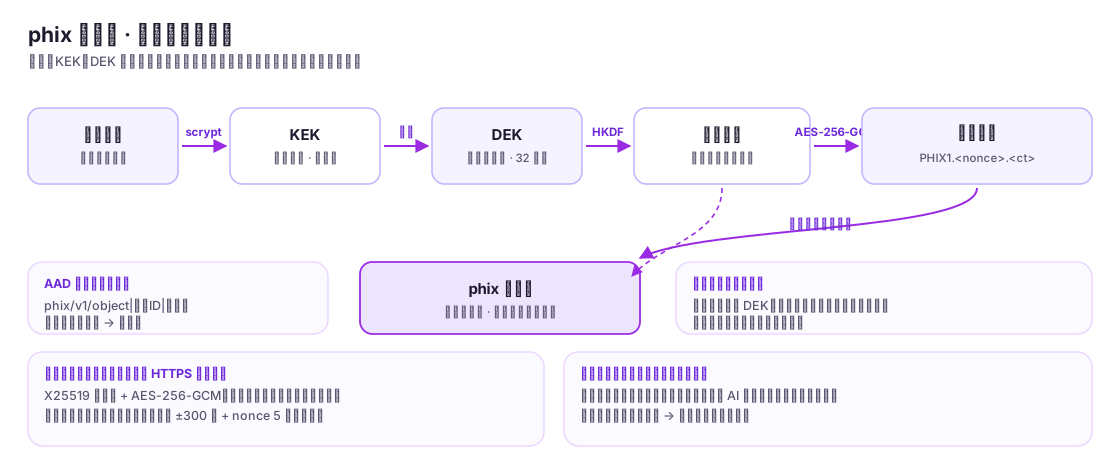
PHIX1.<nonce>.<ct> 之后才上传。phix/v1/object|{用户}|{对象名} 一起作为 AAD 参与校验:服务端要是把密文张冠李戴(换个用户、换个对象名),客户端就解不开。传输层还有一层应用层信封:请求用 X25519 密封盒 + AES-256-GCM(请求头 X-Phix-Enc: 1)再包一层,服务器公钥首次信任后固定(TOFU),时间戳只接受 ±300 秒以内的、nonce 5 分钟内不重复。传输中的内容同样是加密的。
下面这几条不是免责话术,是它实际的行为;看完再决定放什么进去。
Pinghe Launcher 与 Pinghe Launcher Lite 共享的账号文件当前是明文保存在本机的——这是为了让两个应用能共用同一份数据,源码注释与产品内文案都写明了「密码以明文保存在本机共享数据目录(当前版本未启用加密)…不会交给 AI」。凭据库在系统支持时会用系统密钥加密;保存学校账号密码需要你主动同意,「自动重新登录」默认关闭。云端同步的对象是密文,但别把它理解成「本机数据全部加密」。
Pinghe Launcher 的 AI 助手有本地 / API 两种模式:只有本地模式不出本机;API 模式下,你主动提交的内容会发到第三方 AI 服务商那里。账号密码、Cookie、邮箱授权码不会提供给 AI。
邮件正文不会被送进 AI;邮箱的客户端授权码只用于连接学校邮箱服务器,不发给 AI,也不作其它用途。
这是端到端加密的必然结果,不是 bug:注册时给的一次性恢复码请单独保管好。两者都丢失之后,云端密文没有任何人能替你解开——包括我们。
数据在本地保存,同时按对象以密文同步到云端:schedule 日程、timetable 课表、school 学校快照、profile 头像昵称、settings.accounts 凭据、settings.lessons 选课、settings.ui 界面偏好、settings.ai AI 配置、agent:<id> AI 会话、mood 心情(心履 / 个人中心用)。同步可以关,单个对象也可以删,关掉之后数据只留在本机。支持本地保存与云端同步,重要内容建议定期备份。
Pinghe Launcher 有桌面完整版和网页版,功能最全;Pinghe Launcher Lite 是轻量版,本地独立可用,登录 phix 账号后可以选用云同步,适合偏好轻量功能的用户。两者共用同一套本地共享数据(课表 / 学校快照 / 账号)。
默认不会。「自动重新登录」是独立选项、默认关闭;账号密码用系统密钥加密保存,验证码或双重验证仍可能需要在原网页完成。
会,但同步的是密文:凭据、日程、课表、头像昵称这些对象在本地加密后才上传,服务端只存密文、解不开。你也可以关掉同步,数据就只留在本机。
看模式。AI 助手有「本地 / API」两种模式:本地模式不出本机;API 模式下,你主动提交的内容会发到第三方 AI 服务商,也就是会离开本机。邮件内容不会交给 AI,账号密码与授权码也不会。
桌面端可以读:用 IMAP 读平和邮箱,最近 100 封、纯文本展示、不加载外部图片,需要先在网页邮箱里生成客户端授权码。网页版只有邮箱入口,展示已同步的邮箱账号,不做真实收发。
云端数据就解不开了——端到端加密就是这么设计的,我们也没有后门可以帮你恢复。所以注册时拿到的一次性恢复码,请单独抄下来保管好;重要内容也建议定期备份一份到本机。
不一样。网页版是轻量四视图(日程 / EduPage / ManageBac / 邮箱入口),背单词、离线词典、专注计时、完整邮箱与 AI 等是桌面版功能。
免费使用。桌面版与网页版都能直接用,没有付费墙。